la database
http://www.dd-wrt.com/site/support/router-database
http://www.dd-wrt.com/wiki/index.php/Supported_Devices
lundi 19 mars 2012

La création d'un miroir pour les paquets va vous permettre de créer et de maintenir la copie conforme de dépôts (officiels ou non) en local. Ce n'est donc pas une procédure à prendre à la légère, car vous allez aspirer complètement le contenu d'un ou plusieurs dépôts et les stocker dans un répertoire.
Installation de « apt-mirror »
C'est très simple : il suffit d'installer le paquet « apt-mirror. ».
apt-get install apt-mirror
Préparation de votre sauvegarde
Dans mon exemple, je vais configurer un disque dur externe. Mais un autre emplacement est possible tant que vous en connaissez le chemin complet. Cela peut donc être un simple répertoire dans votre compte utilisateur.
Le cas du disque externe est celui que j'utilise. Mon disque dur se balade de mon boulot où j'ai un gros accès internet, à mon chez moi où la connexion est plus modeste et jusqu'à mes parents (sans internet) ou mes amis.
Mon disque dur est automatiquement monté sous « /media/DDPortable ». Nous allons donc créer un répertoire nommé « miroir » qui contiendra le miroir complet :
mkdir /media/DDPortable/miroir
Dans celui-ci, nous avons besoin de créer 3 sous-répertoires afin que apt-mirror puisse fonctionner :
mkdir /media/DDPortable/miroir/mirror
mkdir /media/DDPortable/miroir/skel
mkdir /media/DDPortable/miroir/var
Ces répertoires peuvent être tout aussi bien créés en utilisant Nautilus et sa possibilité de créer des dossiers
Pour les puristes :
mkdir -p /media/DDPortable/miroir/{mirror,skel,var}
Configuration de « apt-mirror »
Par défaut, apt-mirror utilise son propre fichier de configuration : /etc/apt/mirror.list.
############# config ##################
#
set base_path /media/data/miroir
#
set mirror_path $base_path/mirror
set skel_path $base_path/skel
set var_path $base_path/var
set cleanscript $var_path/clean.sh
set defaultarch i386
# set postmirror_script $var_path/postmirror.sh
# set run_postmirror 0
set nthreads 20
set _tilde 0
#
############# end config ##############
deb http://ftp.free.fr/mirrors/ftp.ubuntu.com/ubuntu/ lucid main restricted
deb http://ftp.free.fr/mirrors/ftp.ubuntu.com/ubuntu/ lucid-security main $
deb http://ftp.free.fr/mirrors/ftp.ubuntu.com/ubuntu/ lucid-updates main r$
deb http://ftp.free.fr/mirrors/ftp.ubuntu.com/ubuntu/ lucid universe multi$
deb http://ftp.free.fr/mirrors/ftp.ubuntu.com/ubuntu/ lucid-security unive$
deb http://ftp.free.fr/mirrors/ftp.ubuntu.com/ubuntu/ lucid-updates univer$
#deb http://archive.ubuntu.com/ubuntu natty main restricted universe multi$
#deb http://archive.ubuntu.com/ubuntu natty-security main restricted unive$
#deb http://archive.ubuntu.com/ubuntu natty-updates main restricted univer$
#deb http://archive.ubuntu.com/ubuntu natty-proposed main restricted unive$
#deb http://archive.ubuntu.com/ubuntu natty-backports main restricted univ$
#deb-src http://archive.ubuntu.com/ubuntu natty main restricted universe m$
#deb-src http://archive.ubuntu.com/ubuntu natty-security main restricted u$
#deb-src http://archive.ubuntu.com/ubuntu natty-updates main restricted un$
#deb-src http://archive.ubuntu.com/ubuntu natty-proposed main restricted u$
#deb-src http://archive.ubuntu.com/ubuntu natty-backports main restricted $
clean http://archive.ubuntu.com/ubuntu
script de post install
Il ne faut pas oublier de donner les droits pour les scripts de post-installation sinon impossible de relancer apt-mirror.
sudo chmod +x /var/spool/apt-mirror/var/postmirror.sh
sudo chmod +x /var/spool/apt-mirror/var/clean.sh
bug eventuel
si jamais apt-mirror refuse de se relancer; c'est qu'un fichier le vérouille. Il faut supprimer
rm -f /media/DDPortable/mirror/var/apt-mirror.lock
Mise en place du serveur web
Déplacer vous dans le répertoire contenant le dossier que vous voulez partager en HTTP et taper la commande suivante.
python -m SimpleHTTPServer 80 &
sources
http://doc.ubuntu-fr.org/tutoriel/creer_un_miroir_de_depot_local
http://doc.ubuntu-fr.org/depots_lucid
Installation de « apt-mirror »
C'est très simple : il suffit d'installer le paquet « apt-mirror. ».
apt-get install apt-mirror
Préparation de votre sauvegarde
Dans mon exemple, je vais configurer un disque dur externe. Mais un autre emplacement est possible tant que vous en connaissez le chemin complet. Cela peut donc être un simple répertoire dans votre compte utilisateur.
Le cas du disque externe est celui que j'utilise. Mon disque dur se balade de mon boulot où j'ai un gros accès internet, à mon chez moi où la connexion est plus modeste et jusqu'à mes parents (sans internet) ou mes amis.
Mon disque dur est automatiquement monté sous « /media/DDPortable ». Nous allons donc créer un répertoire nommé « miroir » qui contiendra le miroir complet :
mkdir /media/DDPortable/miroir
Dans celui-ci, nous avons besoin de créer 3 sous-répertoires afin que apt-mirror puisse fonctionner :
mkdir /media/DDPortable/miroir/mirror
mkdir /media/DDPortable/miroir/skel
mkdir /media/DDPortable/miroir/var
Ces répertoires peuvent être tout aussi bien créés en utilisant Nautilus et sa possibilité de créer des dossiers
Pour les puristes :
mkdir -p /media/DDPortable/miroir/{mirror,skel,var}
Configuration de « apt-mirror »
Par défaut, apt-mirror utilise son propre fichier de configuration : /etc/apt/mirror.list.
############# config ##################
#
set base_path /media/data/miroir
#
set mirror_path $base_path/mirror
set skel_path $base_path/skel
set var_path $base_path/var
set cleanscript $var_path/clean.sh
set defaultarch i386
# set postmirror_script $var_path/postmirror.sh
# set run_postmirror 0
set nthreads 20
set _tilde 0
#
############# end config ##############
deb http://ftp.free.fr/mirrors/ftp.ubuntu.com/ubuntu/ lucid main restricted
deb http://ftp.free.fr/mirrors/ftp.ubuntu.com/ubuntu/ lucid-security main $
deb http://ftp.free.fr/mirrors/ftp.ubuntu.com/ubuntu/ lucid-updates main r$
deb http://ftp.free.fr/mirrors/ftp.ubuntu.com/ubuntu/ lucid universe multi$
deb http://ftp.free.fr/mirrors/ftp.ubuntu.com/ubuntu/ lucid-security unive$
deb http://ftp.free.fr/mirrors/ftp.ubuntu.com/ubuntu/ lucid-updates univer$
#deb http://archive.ubuntu.com/ubuntu natty main restricted universe multi$
#deb http://archive.ubuntu.com/ubuntu natty-security main restricted unive$
#deb http://archive.ubuntu.com/ubuntu natty-updates main restricted univer$
#deb http://archive.ubuntu.com/ubuntu natty-proposed main restricted unive$
#deb http://archive.ubuntu.com/ubuntu natty-backports main restricted univ$
#deb-src http://archive.ubuntu.com/ubuntu natty main restricted universe m$
#deb-src http://archive.ubuntu.com/ubuntu natty-security main restricted u$
#deb-src http://archive.ubuntu.com/ubuntu natty-updates main restricted un$
#deb-src http://archive.ubuntu.com/ubuntu natty-proposed main restricted u$
#deb-src http://archive.ubuntu.com/ubuntu natty-backports main restricted $
clean http://archive.ubuntu.com/ubuntu
script de post install
Il ne faut pas oublier de donner les droits pour les scripts de post-installation sinon impossible de relancer apt-mirror.
sudo chmod +x /var/spool/apt-mirror/var/postmirror.sh
sudo chmod +x /var/spool/apt-mirror/var/clean.sh
bug eventuel
si jamais apt-mirror refuse de se relancer; c'est qu'un fichier le vérouille. Il faut supprimer
rm -f /media/DDPortable/mirror/var/apt-mirror.lock
Mise en place du serveur web
Déplacer vous dans le répertoire contenant le dossier que vous voulez partager en HTTP et taper la commande suivante.
python -m SimpleHTTPServer 80 &
sources
http://doc.ubuntu-fr.org/tutoriel/creer_un_miroir_de_depot_local
http://doc.ubuntu-fr.org/depots_lucid
dimanche 11 mars 2012


monitoring reseau, Ntop
NTOP
NTop est un outil libre (licence GPL) de supervision réseau permettant d’afficher en temps réel les informations collectées dans une interface Web. Pour effectuer cette collecte, NTop se base sur la librairie libpcap (du projet TCPDump) pour capturer les flux transitant sur les interfaces réseau de la machine ou est installé le logiciel. Les dernières versions de NTop permettent également de collecter des informations venant de machines distantes grâce aux protocoles SNMP et Netflow/IPfix et SNMP. C’est sur ce dernier point que nous allons nous focaliser dans ce billet.
d'un point de vue technique
ntop is a network traffic tool that shows network usage in real time. It displays a list of hosts that are currently using the network and reports information concerning the IP (Internet Protocol) and Fibre Channel (FC) traffic generated by each host. The traffic is sorted according to host and protocol. Protocols (user configurable) include:
* TCP/UDP/ICMP * (R)ARP * IPX * DLC * Decnet * AppleTalk * Netbios * TCP/UDP o FTP o HTTP o DNS o Telnet o SMTP/POP/IMAP o SNMP o NFS o X11
One of the good things about this tool is that you can use a web browser to manage and navigate through ntop traffic information to better understand network status.
* a web interface * limited configuration and administration via the web interface * reduced CPU and memory usage (they vary according to network size and traffic)
make ntop easy to use and suitable for monitoring various kind of networks.
Un peu d’histoire
Ntop a été conçu par Stephano Suin et Luca Deri pour analyser les problèmes de performances qu’ils rencontraient sur le réseau du campus de l’université de Pise. Ce dernier est toujours dans l’équipe de développement. Après avoir rencontré quelques petits problèmes de sécurité, le projet Ntop semble reparti sur une belle dynamique avec notamment la mise en place d’un système de plugin permettant d’ajouter de nouvelles fonctionnalités au logiciel.

Installation de Ntop
On commence par installer ntop sur sa distribution GNU/Linux (exemple donnée pour distribution Ubuntu 9.04).
sudo aptitude install ntop
Le processus ntop utilisate le compte ntop (ou nobody selon les distribution), il faut donc penser à changer les droits du répertoire suivant avant de lancer ntop.
sudo chmod -R 777 /var/lib/ntop
On configure ensuite Ntop en éditant le fichier /var/lib/ntop/init.cfg:
sudo vi /var/lib/ntop/init.cfg USER="ntop" INTERFACES="eth0"
On configure le mot de passe du compte admin (pour l’accès à l’interface Web):
sudo /etc/init.d/ntop stop sudo ntop -A "motdepassepouradmin"
Lancement de Ntop
On lance ensuite Ntop:
sudo /etc/init.d/ntop start
Par défaut l’interface Web de Ntop est lancé sur le port 3000. Il faut donc lancer un navigateur Web sur l’URL suivante: http://adresse-serveur:3000 ou adresse-serveur est l’adresse IP de la machine ou est installé Ntop.


Vous pouvez alors voir les statistiques réseau de votre interface Ethernet mais on peut aller bien plus loin avec Ntop…
Configuration de Ntop en collecteur Netflow/IPFix
Par défaut, Ntop surveille pour vous l’interface réseau de la machine sur lequel il est installé. Pour éviter d’avoir à installer plusieurs Ntop sur chacune des machines à superviser, vous pouvez utiliser le protocole Netflow qui va envoyer les mesures vers un collecteur central ou sera installé Ntop. Pour celà nous allons utiliser le plugin Netflow de Ntop.
On doit d’abord activer le plugin Netflow en se rendant dans le menu Plugins / Netflow / Active.
On ajoute ensuite une sonde Netflow à collecter en allant dans le menu Plugins / Netflow / Configure. Par exemple pour ajouter la sonde hébergée sur la machine al-firewall1(plage d’adresse IP 192.168.254.0/255.255.255.248, interface supervisée: em0) envoyant les mesures Netflow sur le port UDP/9990, il faut saisir les champs suivants:

On peut ensuite vérifier que les mesures sont bien remontées à Ntop en se rendant dans le menu Plugins / Netflow / Statistics:

Enfin pour voir les statistiques de cette interface Netflow (par défaut Ntop affiche les stats de l’interface par défaut de la machine), il faut se rendre dans le menu Admin / Switch NIC et sélectionner l’interface Netflow:

On peut alors facilement consulter les statistiques de cette machine à distance, comme la distribution protocolaire:

ou le débit réseau:

sources
http://www.paperblog.fr/2755575/ntop-et-la-supervision-reseau-via-netflowipfix/
http://bobcares.com/blog/?p=69
samedi 10 mars 2012
VOD, VLC
pour démarer le serveur rtsp avec un mot de passe pour l'accès telnet.
vlc -I telnet --telnet-password videolan --rtsp-host 0.0.0.0:5554
vod.conf
new mvod vod enabled
setup mvod input "file:///home/phil/theartist.avi"
#le transcode n'est pas bon à modifier
#setup mvod output #transcode{venc=ffmpeg,vcodec=h264,vb=384,height=120,width=160,fps=20,aenc=ffmpeg,acodec=mp3,ab=64}
une fois connecté sous vlm
load /home/phil/vod;conf
ou sinon lancer tout directement
vlc -I telnet --vlm-conf vod.conf --rtsp-host 0.0.0.0:5554
dans le lecteur lancer le flux
rtsp://@IP-du-serveur:5554/mvod
vlc -I telnet --telnet-password videolan --rtsp-host 0.0.0.0:5554
vod.conf
new mvod vod enabled
setup mvod input "file:///home/phil/theartist.avi"
#le transcode n'est pas bon à modifier
#setup mvod output #transcode{venc=ffmpeg,vcodec=h264,vb=384,height=120,width=160,fps=20,aenc=ffmpeg,acodec=mp3,ab=64}
une fois connecté sous vlm
load /home/phil/vod;conf
ou sinon lancer tout directement
vlc -I telnet --vlm-conf vod.conf --rtsp-host 0.0.0.0:5554
dans le lecteur lancer le flux
rtsp://@IP-du-serveur:5554/mvod
en ligne de commande
vlc -vvv rtsp://@IP-du-serveur:5554/mvod
et voila
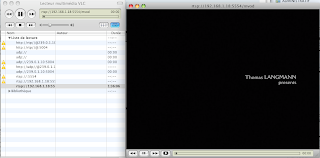
Une autre manière de faire:
* cd /mnt/hallowpod1/public/scripts/rtsp/
* vlc --config vlc-config
* Ctrl-C to exit vlc (the last command wrote a default config)
* gedit vlc-config
o Change line #vlm-conf= to vlm-conf=/mnt/hallowpod1/public/scripts/rtsp/vlm-config
o Change line #intf= to intf=http
o Change line #rtsp-host= to rtsp-host=0.0.0.0:1032
* gedit vlm-config
o new Test vod enabled input "/mnt/hallowpod1/public/media/test.avi"
* gedit /etc/rc.local
o vlc --config "/mnt/hallowpod1/public/scripts/rtsp/vlc-config"
* vlc --config vlc-config
-------------------------------------------
Web Interface
Access through http://127.0.0.1:8080/vlm.html
RTSP Access
rtsp://192.168.1.8:1032/Test
--------------------------------------------
Autre méthode
lancer l'interface web de vlc en mode rtsp
vlc -I http --rtsp-host 0.0.0.0:5554
puis créer les flux vod à partir de l'interface de vlm en ligne.
Command succesful (new tt vod enabled input "/home/phil/theartist.avi" output #transcode{vcodec=mp2v,vb=2048,scale=1})
sources:
http://forum.videolan.org/viewtopic.php?f=14&t=36595&p=330214&hilit=vod#p330214
http://69.73.171.202/~xentales/viewtopic.php?f=34&t=80834
et voila

Une autre manière de faire:
* cd /mnt/hallowpod1/public/scripts/rtsp/
* vlc --config vlc-config
* Ctrl-C to exit vlc (the last command wrote a default config)
* gedit vlc-config
o Change line #vlm-conf= to vlm-conf=/mnt/hallowpod1/public/scripts/rtsp/vlm-config
o Change line #intf= to intf=http
o Change line #rtsp-host= to rtsp-host=0.0.0.0:1032
* gedit vlm-config
o new Test vod enabled input "/mnt/hallowpod1/public/media/test.avi"
* gedit /etc/rc.local
o vlc --config "/mnt/hallowpod1/public/scripts/rtsp/vlc-config"
* vlc --config vlc-config
-------------------------------------------
Web Interface
Access through http://127.0.0.1:8080/vlm.html
RTSP Access
rtsp://192.168.1.8:1032/Test
--------------------------------------------
Autre méthode
lancer l'interface web de vlc en mode rtsp
vlc -I http --rtsp-host 0.0.0.0:5554
puis créer les flux vod à partir de l'interface de vlm en ligne.
Command succesful (new tt vod enabled input "/home/phil/theartist.avi" output #transcode{vcodec=mp2v,vb=2048,scale=1})
sources:
http://forum.videolan.org/viewtopic.php?f=14&t=36595&p=330214&hilit=vod#p330214
http://69.73.171.202/~xentales/viewtopic.php?f=34&t=80834
Codec clv
vlc file --sout='#transcode{vcodec=mp1v, vb=1024, acodec=mpga, ab=128}:std{access=file, mux=mpeg1,dst=C:\file_name.mpg}'
Transcoder dans un Batch/Shell
Transcoder dans un batch (Windows) ou un shell (UNIX/Linux) possède l' avantage de pouvoir est facilement automatisé puisqu'il suffit d'exécuter le script. Cependant, cette méthode n'est pas générique car non seulement elle dépend du système d'exploitation, mais elle dépendant aussi de la façon dont est installé VLC.
Première notation
Globalement, le transcodage dans un batch/shell (ou ligne de commande) est de la forme suivante :
vlc flux_d'entrée --sout-module1-option1=... --sout-module1-option2=... --sout-module2-option1=... ...Par exemple :
vlc --extraintf=http --http-host=:8080 --http-charset=ISO-8859-1 --sout="#std" --sout-standard-access=udp --sout-standard-mux=ts --sout-standard-dst=212.27.38.253:1234 --sout-ts-pid-video=68 --sout-ts-pid-audio=69 --sout-ts-pid-spu=70 --sout-ts-pcr=80 --sout-ts-dts-delay=400 --no-playlist-autostart --subsdec-encoding=ISO-8859-1 --sout-transcode-maxwidth=720 --sout-transcode-maxheight=576 --play-and-stop --http-src="/usr/local/freeplayer//share/http-fbx/" -I ncurses dummy --config="~/.vlc/vlcrc-fbx" --open="$1"Attention
cette notation fixe de façon définitive (jusqu'à la prochaine modification délibérée) les paramètres passés à VLC.
Par exemple, pour définir la langue des menus en français, si cela n'est pas fait automatiquement, vous pouvez utiliser la commande :
vlc --language=frDeuxième notation
Plutôt que de noter par module-option, on peut aussi tout factoriser :
vlc flux_d'entrée --sout "#module1{option1=param1{param-option1}, option2=param2}:module2{option1=...,}:..."Par exemple :
echo off
REM Convertion d'un fichier video avec VLC
REM convertion wmv pour PocketPC
E:\Programmes\VideoLAN\VLC\vlc.exe "Z:\Documents\transcode\Dragonball_Z_20080428.mpg"
--sout=#transcode{vcodec="WMV2", vb="768", width="320", height="240", deinterlace,acodec="wma", ab="64", channels="2"}:std{access="file", mux="asf", dst="Z:\Documents\transcode\Dragonball_Z_20080428.wmv"} vlc://quit
Remarque
Contrairement à ce que pourrait laisser penser l'affichage, la ligne E:\Programmes\VideoLAN\VLC\vlc.exe... est sur une seule ligne.
On voit donc que ce qui était --sout-transcode-vcodec, --sout-transcode-vb, etc., est devenu :
#transcode{vcodec="WMV2",vb="768", width="320", height="240", deinterlace,acodec="wma", ab="64", channels="2"}
de la même manière, ce qui était --sout-std-access, etc., est devenu :
:std{access="file", mux="asf", dst="fichier cible"}
La commande vlc --longhelp --advanced --help-verbose donne accès à l'aide complète de VLC, les modules, leurs valeurs possibles et le contexte d'utilisation.
Video Codecs
Use the "name" part in your vcodec=... commands
| name | description |
| mp1v | MPEG-1 Video - recommended for portability |
| mp2v | MPEG-2 Video - used in DVDs |
| mp4v | MPEG-4 Video |
| SVQ1 | Sorenson Video v1 |
| SVQ3 | Sorenson Video v3 |
| DVDv | VOB Video - used in DVDs |
| WMV1 | Windows Media Video v1 |
| WMV2 | Windows Media Video v2 |
| WMV3 | Windows Media Video v3, also called Windows Media 9 (unsupported) |
| DVSD | Digital Video |
| MJPG | MJPEG |
| H263 | H263 |
| h264 | H264 |
| theo | Theora |
| IV20 | Indeo Video |
| IV40 | Indeo Video version 4 or later (unsupported) |
| RV10 | Real Media Video |
| cvid | Cinepak |
| VP31 | On2 VP |
| FLV1 | Flash Video |
| CYUV | Creative YUV |
| HFYU | Huffman YUV |
| MSVC | Microsoft Video v1 |
| MRLE | Microsoft RLE Video |
| AASC | Autodesc RLE Video |
| FLIC | FLIC video |
| QPEG | QPEG Video |
| VP8 | VP8 Video |
Audio Codecs
Use the "name" part in your acodec=... commands
| name | description |
| mpga | MPEG audio (recommended for portability) |
| mp3 | MPEG Layer 3 audio |
| mp4a | MP4 audio |
| a52 | Dolby Digital (A52 or AC3) |
| vorb | Vorbis |
| spx | Speex |
| flac or fl32 | FLAC |
No-"name" Codecs
- DTS
- AAC (Advanced Audio Coding)
- Windows Media Audio
- DV Audio
- LPCM
- ADPCM
- AMR
- QuickTime Audio
- Real Audio
- MACE
- MusePack
Subtitle Codecs
See Subtitles Codec for more information.
| CVD | CVD Subtitles |
| SVCD (Overlay Graphics) | SVCD Subtitle (OGT) Information |
| SRT | Subrip Subtitles |
| SSA/ASS | Sub Station Alpha or Advanced Sub Station Subtitles |
| SubViewer | SubViewer Subtitles |
| VobSub | VobSub Subtitles |
| DVD subtitles | DVD Subtitles |
| VPlayer | Vplayer Subtitles |
| MicroDVD | MicroDVD Subtitles |
| Sami | Sami Subtitles |
Muxers
Use the "name" part in your mux=... commands
| name | description |
| mpeg1 | MPEG-1 multiplexing - recommended for portability. Only works with mp1v video and mpga audio, but works on all known players |
| ts | MPEG Transport Stream, primarily used for streaming MPEG. Also used in DVDs |
| ps | MPEG Program Stream, primarily used for saving MPEG data to disk. |
| mp4 | MPEG-4 mux format, used only for MPEG-4 video and MPEG audio. |
| avi | AVI |
| asf | ASF |
| dummy | dummy output, can be used in creation of MP3 files. |
| ogg | Xiph.org's ogg container format. Can contain audio, video, and metadata. |
source
Multicast
Multicast
Lancement
Accessible depuis n'importe quelle machine du réseau. Peut faire complètement buger le réseau ou le serveur

new channel1 broadcast enabled
setup channel1 input "theartist.avi"
setup channel1 output #transcode{vcodec=mp4v,vb=768,scale=1}:duplicate{dst=std{access=udp,mux=ts,dst=239.0.1.10:5004}}
Lancement
vlc -vvv udp://@239.0.1.10:5004
Accessible depuis n'importe quelle machine du réseau. Peut faire complètement buger le réseau ou le serveur

Inscription à :
Articles (Atom)